
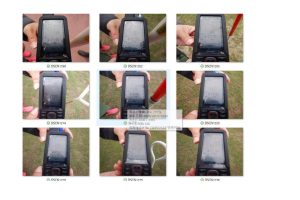
ガーミン67i(default)の画面写真から座標を読み取り、をAIに
作成してもらうプロンプト
AIに指示するプロンプト文
Garmin GPS(67i)の画面写真から、表示されている座標(緯度・経度)の数値を読み取りCSVデータを記述してください。
その際、以下の【出力仕様】と【計算・変換ルール】を厳守してください。
【出力仕様】
・出力は、Googleマップ(マイマップ)や地理院地図、Google Earthにそのままドラッグ&ドロップして取り込める一般的なCSV形式にしてください。
・ヘッダー(1行目)は、以下の英語表記にしてください。
Name,Latitude,Longitude,Description
・余計な説明文や挨拶は省き、CSVデータ(コードブロック形式)のみを出力してください。
【計算・変換ルール】
- 画面の座標が「度・分(hddd°mm.mmm')」形式である場合は、必ずGoogleマップ等で認識できる「10進法(hddd.ddddd°)」に変換してLatitudeとLongitudeに格納してください。
(計算式:度 + 分÷60)
- 画面の座標がすでに「10進法(hddd.ddddd°)」である場合は、そのまま数値を格納してください。
- 西経(W)や南緯(S)の場合は、数値にマイナス(-)を付与してください(東経E、北緯Nはプラスのまま)。
- 「Name」には、識別できるように「地点1」「地点2」のように連番、または写真から日時が読み取れる場合はその日時(例:20261012_1150)を記載してください。
- 「Description」には、画面から読み取れる情報(標高や日時、元データの座標形式など)があればメモとして記載してください。
それでは、写真データの解析とCSVの作成をお願いします。
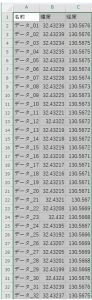
重要 : 出来上がったCSVデータを地理院地図にプロットするには拡張子.CSVから
.KML変換することが必要です!
プロンプトのポイント
- 英語ヘッダーの指定: Name,Latitude,Longitude と指定することで、GoogleマップやGoogle Earthが列の役割(名前・緯度・経度)を自動認識し、取り込み時の手動割り当ての手間が減ります。
- 変換ルールの明確化: ガーミン特有の「度・分」形式の数式(度 + 分÷60)をあらかじめプロンプトに組み込んでおくことで、AIの計算ミスや「そのままの文字列(32°25.9435' 等)で出力されてマップに取り込めない」というトラブルを防げます。
- 地理院地図で使う場合: もし地理院地図へのインポートをメインにしたい場合は、プロンプト内のヘッダー指定部分を 名称,緯度,経度,備考 と日本語に書き換えて指示すると、地理院地図側での認識がよりスムーズになります。
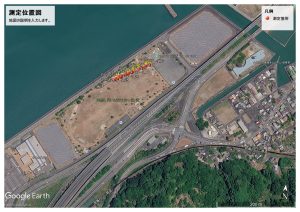
※ ガーミン等のGPS機器は普段から使い慣れている方は少なく、位置情報として使用するには機械の操作方法を
知っていないと出来ません。
上記方法はGPS画面の写真からAIを使い位置情報の一覧表(CSV)を作成、地理院地図やGoogle Map、Google Earth
に位置情報を表示させる方法です。
参考にして頂ければ幸いです!

