
現場写真から座標データのCSV化、地形図へプロット
地質踏査時によく使用される機器にガーミンのGPSが挙げられます。
普段あまり使用せず不慣れな方、型番により操作方法が多少違うことから操作方法、データの取り出し、地形図へのプロットが出来ず座標(位置)確認だけで
使用されている方多いようです。
頻繁に使用されない方向けに
① 写真画像中の座標データのCSV(EXCEL)化
② 地形図への位置プロット(パッピング用プロンプト;10進法)
の操作方法を以下に示します。
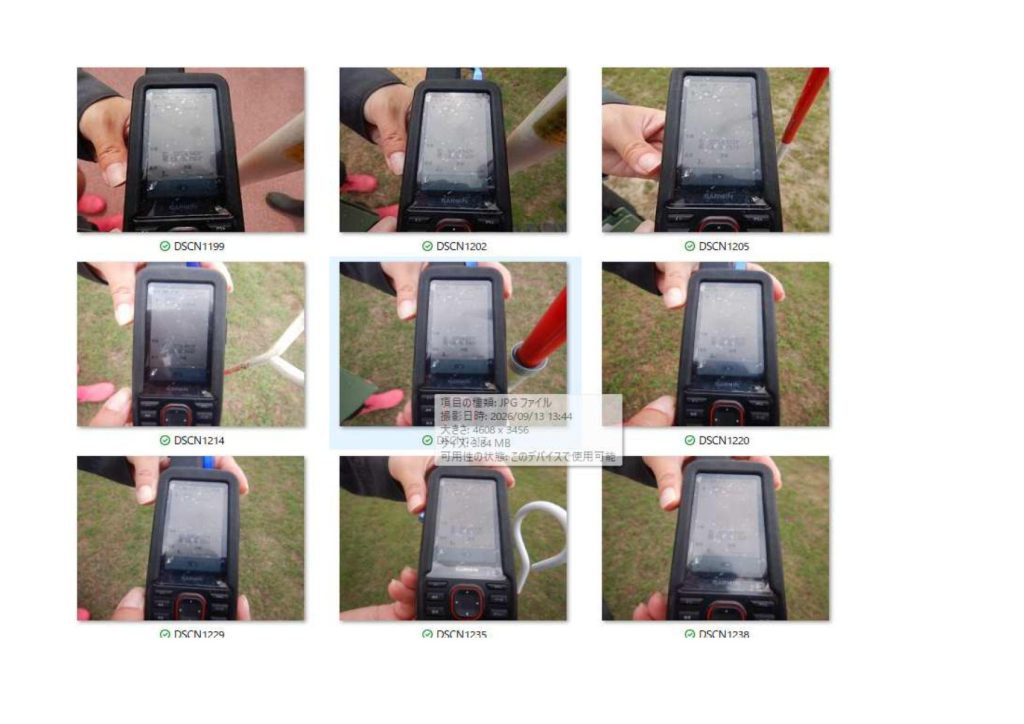
以下はGPS機器の画面写真です。
① 複数枚のGPS画像データ化から座標を読み取り、CSVファイルを作成する手順
添付した複数枚の写真(画像ファイル)は、GarminなどのGPS機器の液晶画面を撮影したものです。
画面内の緯度・経度は、すでに「10進法(Decimal Degrees:例 33.58675)」の形式で表示されています。
各写真からGPS数値を【そのまま正確に】読み取り、地図ソフトにインポートできるCSV形式(カンマ区切り)のコードブロックをAIに作成させます。
今回はAI側での度分秒から10進法への計算・変換は不要です。
「マッピング用プロンプト(10進法版)」
# 抽出項目(ヘッダー名)
・file_name (写真のファイル名、または写真1、写真2…)
・latitude (画面に写っている10進数の緯度をそのまま抽出)
・longitude (画面に写っている10進数の経度をそのまま抽出)
・elevation_m (高度:単位を省いた数値のみ、写っていない場合は空欄)
・timestamp (日時:写っている場合「YYYY-MM-DD HH:MM:SS」の形式)
写真からデータを読み取り作成したCSV (EXCEL)表
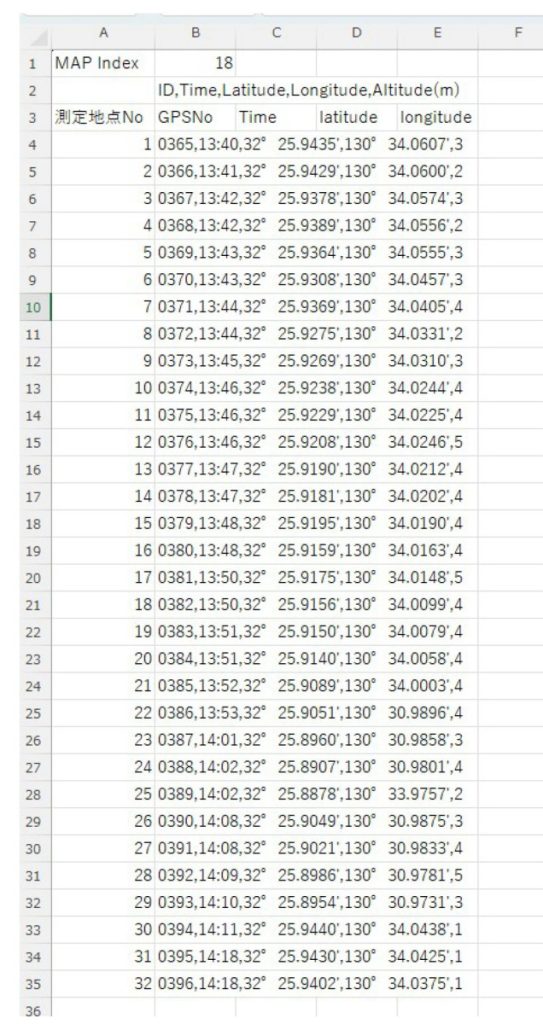
地形図への座標(位置)プロット
Google Mapや地理院地図に上記緯度、経度を入力するとルートマップ、露頭位置図の出来上がりです。
# 注意事項
・北緯(N)や東経(E)の文字、および余計な記号(°など)が数値の前後にある場合は、CSVデータ内には含めず、純粋な数値(例:33.58675)のみにしてください。
・光の反射やブレで数値が読めない項目、または画面内に表示されていない項目がある場合は、省略せず空欄(,,)のままカンマで区切ってください。
※ Claude 3.5 Sonnetを使うメリット
液晶画面の反射や、スマホ撮影特有のモアレ(縞模様)があっても、文字の読み取り精度が非常に高いです。
もしChatGPTの出力した数値に誤字が多い場合は、Claudeに同じ写真を投げることをお勧めします。

